This is default featured slide 1 title

Go to Blogger edit html and find these sentences.Now replace these sentences with your own descriptions.

This is default featured slide 2 title

Go to Blogger edit html and find these sentences.Now replace these sentences with your own descriptions.

This is default featured slide 3 title

Go to Blogger edit html and find these sentences.Now replace these sentences with your own descriptions.

This is default featured slide 4 title

Go to Blogger edit html and find these sentences.Now replace these sentences with your own descriptions.

This is default featured slide 5 title

Go to Blogger edit html and find these sentences.Now replace these sentences with your own descriptions.

Tampilkan postingan dengan label Administration Network. Tampilkan semua postingan

Jumat, 05 September 2014

Cara instal Debian 6 berbasis Command Line

Cara Menginstal Debian 6 Berbasis (CLI)
Apakah Debian itu????
Debian adalah sistem operasi bebas yang dikembangkan secara terbuka oleh banyak programer sukarela(pengembang Debian) yang tergabung dalam Proyek Debian. Sistem operasi Debian adalah gabungan dari perangkat lunak yang dikembangkan dengan lisensi GNU, dan utamanya menggunakan kernel Linux, sehingga populer dengan nama Debian GNU/Linux. Sistem operasi Debian yang menggunakan kernel Linux merupakan salah satu distro Linux yang populer dengan kestabilannya. Dengan memperhitungkan distro berbasis Debian, seperti Ubuntu, Xubuntu, Knoppix, Mint, dan sebagainya, maka Debian merupakan distro Linux yang paling banyak digunakan di dunia
Berikut langkah-langkah instalasi Debian :

Gambar1.1 Debian
-pilih install, untuk masuk ke debian berbasis text

-lalu enter 
Gambar1.2 Select a Languange
-pilih language english
-lalu enter

Gambar1.3 Select Your Location
-pilih other, untuk memilih lokasi kamu
-lalu enter

Gambar1.4 Select Your Location
-pilih asia, untuk mengisi lokasi kamu
-lalu enter

Gambar1.5 Select Your Location
-pilih indonesia, untuk memilih wilayah kamu
-lalu enter

Gambar1.6 Configure Locates
-pilih united states,
-lalu enter

Gambar1.7 Select a Keyboard Layout
-la-pilih american english
-lalu enter


Gambar1.8 Configure The Network
-isilah nama lengkapmu,jangan nama orang lain
-lalu continue


Gambar1.9 Configure The Network
-isi host name di atas, terserah anda
-lalu enter
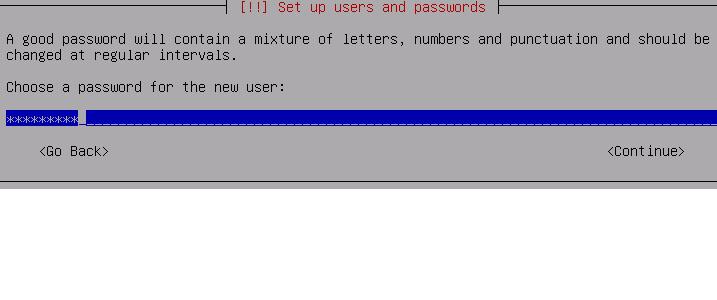
Gambar2.1 Set Up User And Password
-isilah password seperti di atas, persis
-lalu continue
 Gambar2.2 Set Up User And Password
-mengisi nama lengkapmu, harus namamu sendiri
-lalu continue

Gambar2.3 Set Up User And Password
-mengisi password, ketentuan 9-1
-lalu continue

Gambar2.4 Set Up User And Password
-ulangi lagi cara di atas untuk mengisi password
-lalu continue

                                     
Gambar2.5 Configure The Clock
-pilih wilayah jakarta,
-lalu continue
                                     
Gambar2.6 Partition Disk
-pilih guided entire disk,
-lalu continue

Gambar2.7 Partition Disk
-partition di atas , di klik
-lalu continue

Gambar2.8 Partition Disk
-pilih all file in one partition freecomended for new users,
-lalu continue
                                    
Gambar2.9 Configure The Package Manager
-pilih no, karena disini anda tidak akan scan cd
-lalu enter
Gambar3.1 Configuring Popularity Contest
-pilih no, karena anda disini tidak akan package usage survey
-lalu enter

                                    
Gambar3.2 Software Selection
-pilih graphical dekstop envirenment
-syarat tanda * harus dihilangkan, pakai spasi
-lalu enter
                                     
Gambar3.3 Configuring Grub-PC
-pilih yes untuk masuk configuring grub-pc
-lalu enter
-dan sudah selesai.

Itulah gambaran dari menginstal Debian 6. Jika ada salah kata atau kurang lengkap dengan pekerjaan ini saya mohon maaf sebesar-besarnya.

Definisi SWAP

Pada sistem operasi Linux, swap adalah salah satu hal yang perlu dipikirkan kala menginstall Linux Ubuntu pada Komputer kita. Setelah mempelajari Filesystem di Linux pada postingan saya sebelumnya. Swap juga patut untuk dipahami. 
Adapun pengertian Swap adalah : "Ruang pada Hardisk yang dijadikan ruang virtual memory, yang digunakan ketika komputer membutuhkan lebih banyak memory dan space". Fungsinya Swap pada sistem operasi Linux Ubuntu ini adalah apabila memory utama pada komputer kita sudah hampir habis, resource tambahan diambilkan dari memory virtual (Swap) tersebut.
Untuk ukuran Swap pada komputer kita biasanya disesuaikan dengan memory utama kita. Ukuran Swap adalah 2 kali memory utama. Jadi, apabila pada komputer kita terdapat 512 MB maka disarankan membuat Swap 1 GB.
Jika kita menjalankan aplikasi yang rakus memory maka swap sangat membantu pada performa komputer kita. Seperti editing video, nge-game, image processing dan lain-lain.

Definis GRUB dan LILO

GRUB
Pada proses booting, program yang dijalankan pertama kali setelah BIOS selesai adalah GRUB (bila telah menginstall Linux). GRUB singkatan dari GRand Unified Bootloader, yaitu program kecil yang menampilkan pilihan sistem operasi pada saat proses booting sehingga nantinya dapat melakukan multiple boot. GRUB sangat berguna apabila kita menginstall lebih dari satu sistem operasi pada satu komputer, misalnya Microsoft Windows XP dan Linux Ubuntu. Istilah karenanya adalah dual booting. Biasanya default sistem operasi pada menu GRUB adalah Linux Ubuntu. Istilah default disini artinya adalah sistem operasi yang akan dijalankan secara otomatis apabila kita tidak memilih sistem operasi lain pada daftar menu GRUB. GRUB dapat di konfigurasi sesuai keinginan. Namun apabila salah dalam pengeditan maka saat booting GRUB tidak akan dapat masuk ke system operasi yang tersedia. Letak konfgurasi GRUB adalah /boot/grub/menu.lst


LILO (LInux LOader)


LILO mempunyai kepanjangan Linux Loader adalah loader boot, yang dapat digunakan untuk memilih Linux, MS-DOS atau sistem operasi lain pada saat boot.
Lilo ini biasanya terdapat pada distribusi RedHat dan turunannya. Lilo biasanya digunakan pada mesin intel-compatible. Tidak perlu melakukan penginstalan LILO karena sewaktu kita menginstall Linux RedHat dan turunannya maka LILO secara otomatis akan ikut terinstall. Pada LILO juga dapat di lakukan konfigurasi seperti GRUB. Letak konfigurasi LILO adalah /etc/lilo.conf

Jumat, 29 Agustus 2014

Cara mudah menginstal UBUNTU 12.04 LTS

Instalasi Ubuntu 12.04

Sebelum melakukan instalasi, pastikan komputer sudah memenuhi spesifikasi minimal yang dibutuhkan untuk Ubuntu. Spesifikasi minimal yang diperlukan adalah:
• Space Hardisk: 4,4 GB
• RAM: 512 MB
• VGA: 12 MB
Jika spesifikasi diatas sudah terpenuhi, maka kita bisa langsung ke tahap selanjutnya.

Langkah 1
Masukan CD/DVD instalasi ubuntu ke dalam drive, kemudian atur agar BIOS melakukan booting awal dari CD/DVD drive tersebut.

Langkah 2
Setelah proses booting berhasil, maka akan muncul tampilan awal yang kira-kira seperti berikut:
1
untuk memulai instalasi, klik tombol Install Ubuntu.

Langkah 3
Pada langkah ini klik tombol Continue
2

Langkah 4
Pada langkah ini pilih tipe instalasi yang diinginkan.
  • Erase Disk and instal ubuntu, pilih pilihan ini jika akan menginstal ubuntu sebagai satu-satunya sistem operasi yang ada di komputer. Pilihan ini juga akan menghapus semua data dan partisi yang ada pada hardisk.
  • Something Else, pilihan ini diperuntukkan untuk pengguna tingkat lanjut. Di sini kita bisa mengatur penggunaan partisi, besar partisi, ataupun akan diinstalkan di partisi mana ubuntu akan di instal.
Untuk sekarang, Pilih pilihan Something Else, kemudian klik Continue.
3

Langkah 5
4
Pada tutorial ini saya menggunakan hardisk baru yang belum dibuat partisi apapun di dalamnya. Sekarang kita akan membuat partisi baru, klik tombol Add.
5
Masukan berapa besar ukuran partisi untuk menyimpan sistem dan juga data. Pada bagian Use as pilih Ext4, kemudian pada bagian Mount Point pilih “/” artinya partisi tersebut digunakan untuk menyimpan semua sistem dan juga data-data. Lalu klik OK.
6
Selanjutnya buat partisi baru untuk SWAP, langkahnya sama seperti pada langkah diatas (perhatikan gambar dibawah).
7
Catatan Partisi SWAP digunakan untuk menyimpan program yang ada di RAM apabila Resources RAM sudah tidak mencukupi. Besarnya partisi SWAP ini idealnya adalah 2x kapasitas RAM. Tetapi untuk sistem dengan ukuran RAM lebih dari 1GB, di ubuntu, partisi SWAP tidak perlu digunakan karena pada praktiknya sudah bisa tercukupi oleh RAM.
Lalu pada kotak dialog berikutnya klik Install Now
8

Langkah 6
Pilih regional negara. Untuk yang berada di wilayah Indonesia Barat, pilih Jakarta lalu klik Continue.
9

Langkah 7
Pilih layout keyboard. Jika bingung memilih, klik saja tombol Detect Keyboard Layout. Jika sudah, klik tombol Continue
10

Langkah 8
Masukan informasi personal dan klik Continue.
11
Langkah 9
Tunggu proses instalasi hingga selesai.
12

Langkah 10
13

Setelah sekian sebentar, proses instalasi selesai. Klik tombol Restat Now, dan Well Done.

Kebutuhan Server Untuk Lalu Lintas dan Aplikasi Jaringan Komputer ?


Mengadministrasi Server dalam Jaringan


1. MEMILIH APLIKASI UNTUK SERVER


dalam memilih aplikasi untuk server maka terlebih dahulu harus diketahui jenis-jenis aplikasi yang dibutuhkan oleh calon pengguna jaringan . beberapa aplikasi untuk server dapat dikategorikan dalam beberapa keperluan, yaitu:
1. sebagai penyedia / penunjang layanan aplikasi jaringan komputer, seperti DNS server, Web server, Mail server, Data base server dan aplikasi server lainnya menunjang layanan aplikasi jaringan.
2. sebagai pengelola lalu lintas jaringan (traffic), seperti routing, monitoring traffic jaringan /network management sistem (NMS).

2. MEMILIH SISTEM OPERASI UNTUK JARINGAN


Sistem adalah suatu jaringan kerja dari prosedur - prosedur yang saling berhubungan, berkumpul bersama-sama untuk melakukan suatu kegiatan atau untuk menyelesaikan suatu sasaran tertentu.

SISTEM Sistem adalah sekumpulan unsur / elemen yang saling berkaitan dan saling mempengaruhi dalam melakukan kegiatan bersama untuk mencapai suatu tujuan.
Pengertian sistem menurut Wikipedia indonesia adalah sistem berasal dari bahasa Latin (systēma) dan bahasa Yunani (sustēma) adalah suatu kesatuan yang terdiri komponen atau elemen yang dihubungkan bersama untuk memudahkan aliran informasi, materi atau energy.
Pengertian dari Jaringan komputer adalah “ sekumpulan komputer, serta perangkat-perangkat lain pendukung komputer yang saling terhubung dalam suatu kesatuan ”.


Sistem operasi yaitu merupakan penghubung antara pengguna komputer dengan perangkat keras komputer. Pengertian sistem operasi secara umum adalah suatu pengelola seluruh sumber daya yang terdapat pada sistem komputer dan menyediakan sekumpulan layanan untuk memudahkan dan memberi kenyamanan dalam penggunaan dan pemanfaatan sumber daya sistem komputer.

Sistem operasi jaringan atau sistem operasi komputer yang dipakai sebagai server dalam jaringan komputer hampir mirip dengan sistem operasi komputer stand alone, bedanya hanya pada sistem operasi jaringan, salah satu komputer harus bertindak sebagai server bagi komputer lainnya. Sistem operasi dalam jaringan disamping berfungsi untuk mengelola sumber daya dirinya sendiri juga untuk mengelola sumber daya komputer lain yang tergabung dalam jaringan.

Sistem operasi harus diinstal ke dalam komputer agar dapat berfungsi dengan baik. Dalam instalasi sistem operasi jaringan terdapat beberapa mode pilihan yang disediakan yaitu berupa mode text dan mode grafik. Instalasi sistem operasi berbasis text merupakan salah satu mode instalasi sistem operasi komputer dengan tampilan text.

Mode text digunakan jika spesifikasi hardware komputer yang akan diinstal mempunyai spesifikasi yang rendah. Metode instalasi berbasis text akan mempercepat proses instalasi Metode instalasi sistem operasi berbasis text sering digunakan untuk mempercepat proses instalasi walaupun dengan tampilan yang kurang menyenangkan. Biasanya untuk spesifikasi komputer yang sederhana dibanding dengan sistem operasinya akan menggunakan metode berbasis text.

Dan sistem operasi komputer telah mengalami perkembangan yang sangat pesat baik untuk keperluan stand alone maupun jaringan. Ada banyak sistem operasi komputer yang dapat digunakan dalam sebuah komputer baik stand alone maupun jaringan diantaranya adalah Microsoft Windows Series (Win 3.1, Win 9x, Win ME, Win 2000, Win XP, Win NT, Win Vista), Unix, San Solaris, Linux Series (Redhat, Debian, SUSE, Mandrake, Knoppix), Mac, dan lain sebagainya. Masing-masing sistem operasi memiliki kelebihan dan kekurangan sehingga diperlukan analisis dalam memilih sistem operasi mana yang sesuai dengan kebutuhan.
Dan yang dimaksud Jaringan komputer adalah suatu system yang terdiri atas komputer dan perangkat jaringan lainnya yang bekerja bersama-sama untuk mencapai suatu tujuan yang sama.
Tujuan dari jaringan komputer adalah:
• Membagi sumber daya: contohnya berbagi pemakaian printer, CPU, memori, harddisk
• Komunikasi: contohnya surat elektronik, instant messaging, chatting
• Akses informasi: contohnya web browsing

Agar dapat mencapai tujuan yang sama, setiap bagian dari jaringan komputer meminta dan memberikan layanan (service). Pihak yang meminta layanan disebut klien (client) dan yang memberikan layanan disebut pelayan (server). Arsitektur ini disebut dengan sistem client-server, dan digunakan pada hampir seluruh aplikasi jaringan komputer.
Klasifikasi Berdasarkan skala :
• Personal Area Network (PAN)
• Campus Area Network (CAN)
• Local Area Network (LAN): suatu jaringan komputer yang menghubungkan suatu komputer dengan komputer lain dengan jarak yang terbatas.
• Metropolitant Area Network (MAN): prinsip sama dengan LAN, hanya saja jaraknya lebih luas, yaitu 10-50 km.
• Wide Area Network (WAN): jaraknya antar kota, negara, dan benua. ini sama dengan internet.
• Global Area Network (GAN)
Berdasarkan fungsi : Pada dasarnya setiap jaringan komputer ada yang berfungsi sebagai client dan juga server. Tetapi ada jaringan yang memiliki komputer yang khusus didedikasikan sebagai server sedangkan yang lain sebagai client. Ada juga yang tidak memiliki komputer yang khusus berfungsi sebagai server saja. Karena itu berdasarkan fungsinya maka ada dua jenis jaringan komputer:
Sesuai fungsi komputer pada sebuah jaringan, maka tipe jaringan komputer dibedakan menjadi dua tipe:
• Jaringan peer to peer
• Jaringan client/server
Beberapa sistem operasi jaringan yang umum dijumpai adalah sebagai berikut:
• Microsoft MS-NET
• Microsoft LAN Manager
• Novell NetWare
• Microsoft Windows NT Server
• GNU/Linux
• Banyan VINES
• Beberapa varian UNIX, seperti SCO OpenServer, Novell UnixWare, atau Solaris

3. MEMILIH KOMPONEN SERVER


Di zaman e-government saat ini, rasanya sudah tak terhitung banyak kantor pemerintah yang sudah saling terhubung dan menggunakan komputer. Begitu juga dengan server, tentunya banyak pegawai pemerintah yang sudah tidak asing dengan perangkat keras (hardware) yang biasanya berguna dalam penyimpanan data-data. Mungkin Anda pernah mendengar ketika era e-government baru bergulir banyak lembaga/ kantor pemerintah yang ikut “demam” membeli perangkat server.

Hasilnya? Banyak server yang tidak sesuai kebutuhan (berlebihan) atau malah tak berfungsi alias mubazir. Untuk itu, dalam kesempatan ini, saya akan memaparkan mengenai teknologi server termasuk di dalamnya bagaimana memilih server yang baik. Pasalnya, memilih server yang tepat, bisa menjadi mudah atau bahkan juga sulit karena banyak pertimbangan teknologi teknis yang digunakan. Untuk lebih jelasnya teknik memilih server terbagi dalam beberapa cara yaitu berdasarkan:

A. Role (Penggunaan) Server
B. Merek Server
C. Budget
D. Fitur Server
E. Lain-lainnya.

4. MENETAPKAN SPESIFIKASASI SERVER


5. MEMBANGUN DAN MENGKONFIGURASI SERVER


bagi penyelenggara pusat aplikasi jaringan komputer ada beberapa konfigurasi server yang dapat dibangun bergantung dari kebutuhan aplikasi yang akan digunakan oleh pengguna. beberapa contoh server tersebut yaitu file server printer server proxy server dns server web server mail server server repository yang menjadikan layanan update bagi sistem operasi pada klien juga server yang melayani aplikasi tertentu dari jaringan komputer, seperti game online serta billing server yang melakukan pencatatan waktu koneksi bagi klien misalnya pada sebuah warung internet atau jasa rental komputer.

host sebagai pusat koneksi untuk traffic jaringan komputer dapat berupa router sebagai jalur pengiriman datanya (gateway) sehingga host lain yang akan berkomunikasi dengan host pada network lain harus melalui perangkat ini . contoh lain adalah penerapan DHCP server yang memberikan distribusi IP alamat secara otomatis bahi host (DHCP klien).

Kamis, 17 Juli 2014

PENGETIAN dan CARA MENINGKAT KAN BANDWITH
Apa itu traffic?
Apa kegunaan traffic tersebut?
Mungkin pertanyaan diatas yang sering muncul ketika orang berbicara tentang traffic. Kalau dalam bahasanya Oom Beckham, traffic artinya lalu lintas. So, apa arti lalu lintas tersebut dalam dunia internet khususnya didunia web site?

Traffic sering disebut-sebut sebagai salah satu faktor yang dapat menyebabkan blog/web kita menjadi terkenal dan berimbas pada naiknya rangking blog/web kita. Karena melalui traffic tersebut diibaratkan bahwa alur lalu lintas tersebut berpusat disatu titik yaitu blog/web kita.

Diibaratkan sebuah kota bernama A, B, C dan D. Kota A terletak ditengah-tengah kota B,C dan D sedangkan segala jenis perniagaan terletak di kota C. Menurut anda kota manakah yang akan cepat terkenal apakah kota A atau kota C.

Walaupun segala jenis perniagaan terletak di kota C, namun karena menuju kota C tersebut orang - orang akan selalu melewati kota A yang berada ditengah-tengah maka yang akan terkenal lebih dahulu adalah kota A sebagai titik tuju untuk kekota lain.
Nah..sekarang begitu juga dengan istilah traffic di dunia maya ini.

Trus apakah kota A akan terkenal begitu saja tanpa adanya pemberitahuan orang dari mulut kemulut, tentu saja tidak.. pastinya pasti ada kabar dari orang bahwa untuk menuju kota C harus melewati kota A.

Nah..kalau di internet.. bagaimana caranya supaya situs/blog/web kita menjadi tempat atau pusat lalu lintas ke web/situs/blog lain. Untuk hal tersebut biasanya ada beberapa penyedia layanan yang memberikan anda akses traffic dengan gratis, namun dengan syarat anda harus mematuhi peraturan yang mereka berikan.

Mengenai hal itu, ada satu layanan penyedia traffic yaitu TrafficG.com. TrafficG.com adalah sebuah layanan yang akan menyediakan pengunjung ke blog/web anda secara gratis namun dengan syarat bahwa blog/web anda terdaftar di TrafficG.com tersebut.

Apa yang harus anda lakukan :

1. Pertama anda harus SIGN UP di TrafficG.com atau bisa langsung isi kolom dibawah ini :


TrafficG -- Free WebSite
Promotion!

Firstname :
Lastname :
Email :
Username :
Password :


Visit
TrafficG Now

2. Setelah registrasi berhasil dan sudah konfirmasi dari email anda maka anda dipersilakan untuk Login.
3. Kalau anda sudah berada di member area klik Add site dan kemudian isikan informasi web/blog anda, kalau sudah silakan simpan dan kembali lagi ke member area
4. Sekarang web/blog anda sudah terdaftar, nah sekarang langkah yang terakhir adalah klik Start Surfing for credits!
5. Akan terbuka sebuah jendela iklan dimana nantinya iklan tersebut akan tampil sekitar 30 detik Tunggu sampai hitung mundur selesai, kalau sudah selesai perhatikan sebuah gambar yang terdapat diatas dekat perhitungan mundur tersebut kemudian cocokkan dengan gambar dibawahnya dengan cara klik pada gambar yang sama dengan yang ditampilkan
6. Lakukan hal tersebut secara berulang - ulang, setiap iklan yang ditampilkan bernilai 1 point dan dihitung sebagai 1 pengunjung. Lakukan sebanyak-banyaknya dan sesuka anda.
7. Apabila ada Skillcard (gambarnya lampu lalulintas), klik tulisan yg ditengahnya, nanti akan kembali normal.

Nah .. sekarang tunggu apa lagi, kalau mau traffic anda naik dan pengunjung anda banyak (kata pihak TrafficG.com) silakan daftarkan blog anda sekarang juga.


Kalau teman - teman lain ada yang punya pendapat atau pengalaman lain tentang TrafficG.com ini silakan kasih komentarnya.

Note : Saran saya kalo blognya khusus untuk maen PPC, jangan terlalu sering make Autosurf semacam Traffic G ini, kecuali cuman untuk sekedar memperkecil Alexa rank saja. Apalagi yang main Google Adsense, sangat haram pake Autosurf.

Demikian informasi ini saya sampaikan..mudah-mudahan dapat berguna bagi anda.

KONFIGURASI ADMINISTRASI JARINGAN

KONFIGURASI ADMINISTRASI JARINGAN

Untuk melakukan suatu konfigurasi di dalam komputer server maupun komputer client, dibutuhkan suatu program editor. Program editor yang dapat dipakai untuk melakukan editing suatu program antara lain vi, mc, pine, joe. Tetapi disini kita akan menggunakan program editor vi.
a)      KONFIGURASI DNS
Ø      Setting DNS Server
File konfigurasi yang utama untuk BIND berada di bagian file “named” yang letaknya di /etc/named.conf. Komputer akan membaca konfigurasi ini jika program BIND berjalan atau aktif.
Konfigurasi File /etc/named.conf.
Pada bentuk contoh diatas merupakan bentuk konfigurasi dalam pembuatan suatu domain dan di isi menjadi seperti dibawah ini.
Zone nama_domain { ==> nama zone
type master; ==> type
file nama_path; ==> alamat direktory
};

Zone “timjatim.net” {
type master;
file “/var/named/timjatim.net.hosts”;
};

b)      Konfigurasi Zone-File
Konfigurasi ini terdapat di dalam direktory /var/named/.
Untuk zone file timjatim.net maka harus dibuatkan juga file konfigurasi di dalam direktory /var/named/ dengan nama timjatim.net.hosts untuk mendefinisikan zone dari timjatim.net.
Isi konfigurasi file timjatim.net.hosts di dalam direktory /var/named/.
Keterangan :
  • timjatim.net. IN SOA ns1.server.net , merupakan alamat timjatim.net yang di definisikan di dalam name server ns1.server.net.
  • timjatim.net. IN A 192.168.10.1 , yaitu timjatim.net terdapat di dalam IP Address 192.168.10.1
  • timjatim.net. IN NS ns1.server.net , yaitu timjatim.net terdapat di dalam name server ns1.server.net.
  • http://www.timjatim.net IN CNAME timjatim.net., yaitu alamat http://www.timjatim.net merupakan alias dari timjatim.net.
  • ftp.timjatim.net. IN CNAME timjatim.net, yaitu alamat ftp.timjatim.net. Merupakan alias dari timjatim.net.
Jika semua konfigurasi sudah dibuat maka anda harus merestart daemon DNS-nya terlebih dahulu dengan cara :
[root@192.168.10.1] /etc/init.d/named restart
Stopping named: [ OK ]
Starting named: [ OK ]
Jika sudah ada tampilan seperti di atas berarti konfigurasi sudah berhasil dengan baik 
Ø      Setting DNS Client (Resolver)
Jika melakukan akses pada host lain di internet dari sistem linux, maka komputer yang kita pakai harus dikonfigurasikan DNS-nya terlebih dahulu menjadi sebuah DNS Client, yang mana DNS client disebut juga dengan resolver.
Listing yang diberikan kepada file /etc/resolv.conf
Dari listing di atas diketahui bahwa “domain timjatim.net” nama domainnya yaitu timjatim.net, “search timjatim.net” dilakukan pencarian kepada domain timjatim.net dan “nameserver 192.168.10.1” merupakan alamat dari nameserver yang dihandle domain timjatim.net.
domain timjatim.net
search timjatim.net
name server 192.168.10.1
c)      KONFIGURASI VIRTUAL HOST
Untuk membuat suatu alamat host virtual dari sebuah domain dapat dilakukan sedikit perubahan terhadap file Vhosts.conf yang terdapat di dalam direktory /etc/httpd/conf/vhosts/ .
Sebelum melakukan konfigurasi, ada beberapa hal yang harus diperhatikan yaitu membuatkan dahulu user yang menghandle suatu domain yang dibuatkan virtualhost-nya. Kemudian dibuatkan direktory cgi-bin, public_html dan logs di dalam direktory user tersebut.
Cara membuat user baru
 [root@192.168.10.1] adduser timjatim 􀃎 tambah user
[root@192.168.10.1] passwd timjatim 􀃎 isi password user
Changing password for user timjatim.
New UNIX password: timjatim 􀃎 isi password
Retype new UNIX password: timjatim 􀃎 isi password
passwd: all authentication tokens updated successfully.
[root@192.168.10.1] cd /home/timjatim/
[root@192.168.10.1 timjatim] mkdir cgi-bin public_html logs 􀃎 buat direktory
jika proses pembuatan user dan direktory sudah selesai, baru melakukan konfigurasi pada file Vhost.conf seperti dibawah ini :
Listing Konfigurasi /etc/httpd/conf/vhosts/Vhosts.conf
NameVirtualHost timjatim.net
<VirtualHost timjatim.net>
ServerName timjatim.net
ServerPath /public_html/
DocumentRoot /home/timjatim/public_html/
</VirtualHost>

Jika konfigurasi sudah dibuat Anda harus merestart daemon dari virtual hosts tersebut dengan cara :
[root@192.168.10.1] /etc/init.d/httpd restart
Shutting down httpd2: [ OK ]
Starting httpd2: [ OK ]
Jika sudah ada tampilan seperti di atas berarti konfigurasi sudah berhasil dengan baik.
d)      KONFIGURASI FTP SERVE
Pada suatu jaringan komputer sering sekali melakukan suatu proses pengiriman data, yang mana menggunakan FTP (File Transport Protocol) sebagai protokol yang digunakan sebagai proses pengiriman suatu data.
Cara mengkonfigurasi FTP Server
File konfigurasi FTP terdapat di direktory /etc/proftpd.conf
Listing konfigurasi file /etc/proftpd.conf
Jika sudah anda konfigurasi anda harus merestart daemon ftp dengan cara :
[root@192.168.10.1] /etc/init.d/proftpd restart
Shutting down proftpd: [ OK ]
Starting proftpd: [ OK ]
Jika sudah terdapat tampilan diatas berarti konfigurasi sudah berjalan dengan baik.
<VirtualHost timjatim.net>
servername “timjatim.net”
DefaultRoot /home/timjatim/public_html/
</VirtualHost>
e)      KONFIGURASI DHCP SERVER
Untuk membuat konfigurasi pada DHCP server dapat dilihat dari contoh listing di bawah ini :
Konfigurasi file squid.conf yang terdapat di direktory /etc/squid/
Setelah dibuat konfigurasi DHCP yang ada di dalam komputer server, maka pada bagian komputer client tidak usah di isi alamat IP Address-nya (biarkan tetap menggunakan konfigurasi alamat DHCP) pada waktu proses instalasi komputer client.
ddns-update-style none;
subnet 192.168.10.0 netmask 255.255.255.0 {
# default gateway
option routers 192.168.10.1;
option subnet-mask 255.255.255.0;
option domain-name “timjatim.net”;
option domain-name-servers ns1.server.net;
option nis-domain “ns1.server.net”;
range dynamic-bootp 192.168.10.100 192.168.10.255;
default-lease-time 21600;
max-lease-time 43200;
# we want the nameserver to appear at a fixed address
host ns {
next-server ns2.server.net;
hardware ethernet 12:34:56:78:AB:CD;
fixed-address 207.175.42.254;
}
}

f)       KONFIGURASI PROXY SERVER
Proxy digunakan untuk jalur komunikasi untuk hubungan ke internet dan juga kebanyakan proxy yang paling sering digunakan adalah proxy untuk HTTP. Jika kita menggunakan proxy maka setiap melakukan akses untuk membuka suatu halaman web sebagian isinya akan di simpan ke dalam chache, sehingga dapat menghemat bandwith yang keluar dari jaringan ke internet. Disini kita menggunakan Squid, yaitu program proxy server yang dapat mengimplementasikan caching untuk beberapa protokol aplikasi internet.
Untuk mensetting squid.conf dapat dilihat dari contoh listing di bawah ini yang terdapat di dalam direktory /etc/squid/ .
# nomor port yang dipakai untuk http
http_port 8080
#cache untuk proxy server parent cache pada port 8080 dan icp port #3130
cache_peer proxy.server.net parent 8080 3130
#besar ram yang dipakai untuk cache
cache_mem 80 MB
#cache untuk mengatur pengguna root
cache_effective_user nobody
cache_effective_group nobody
#letak direktory cache dengan ruang 400 MB
cach_dir /var/spool/squid 400 16 256
#untuk konfigurasi akses terbatas
acl manager proto cache_object
acl localhost src 127.0.0.1/255.255.255.255
acl all src 0.0.0.0/0.0.0.0
acl timjatim.net src 192.168.10.1/255.255.255.200
acl ip_lokal src 192.168.10.0/255.255.255.0
http_access allow timjatim.net ip_lokal localhost
http_access deny manager all
http_access deny all
icp_access allow timjatim.net ip_lokal localhost
icp_access deny all
#untuk memunculkan nama hostname jika terjadi kesalahan saat client #mengakses proxy
visible_hostname proxy.server.net
#untuk meletakkan alamat email admin
cache_mgr proxy@server.net
Setelah konfigurasi diatas sudah dibuatkan Anda dapat menjalankan program squid dengan cara seperti dibawah ini :
[root@192.168.10.1] /etc/init.d/squid start
Starting squid [OK]
Jika konfigurasi sudah benar maka akan muncul tampilan seperti diatas.
Selamat mencoba…..