This is default featured slide 1 title

Go to Blogger edit html and find these sentences.Now replace these sentences with your own descriptions.

This is default featured slide 2 title

Go to Blogger edit html and find these sentences.Now replace these sentences with your own descriptions.

This is default featured slide 3 title

Go to Blogger edit html and find these sentences.Now replace these sentences with your own descriptions.

This is default featured slide 4 title

Go to Blogger edit html and find these sentences.Now replace these sentences with your own descriptions.

This is default featured slide 5 title

Go to Blogger edit html and find these sentences.Now replace these sentences with your own descriptions.

Tampilkan postingan dengan label Simulation Digital. Tampilkan semua postingan

Selasa, 03 Juni 2014

Membuat Buku Digital versi SIGIL

Langkah Membuat Ebook Dengan Sigil

Sigil merupakan aplikasi editor yang digunakan dalam pembuatan ebook. Sigil ini dapat membaca file dengan extensi *.epub, *.htm, dan *.html.
  • Untuk membuat ebook siapkan file word, kemudian konversi benjadi format html seperti berikut ini.
1
  • Jika sudah selanjutnya buka aplikasi Sigil yang sebelumnya telah diinstal di komputer Anda. Kemudian pada sigil akan tampil seperti gambar dibawah ini.
2
  • Langkah selanjutnya adalah membuat daftar isi otomatis. Daftar isi diperlukan untuk memudahkan pembaca agar dapat membaca halaman tertentu yang ingin dituju. Letakkan kursor pada judul topik utama kemudian klik tombol h1 dan sub topic sebagai h2.
34
  • Lakukan hal tersebut pada bab-bab senajutnya. Jika sudah semua pilih menu Tools Table of contents Generate table of contents.
5
  • Kemudian akan muncul kolom sebagai berikut.
6
  • Jika kolom tersebut sudah muncul buat daftar isi untuk dapat ditampilkan ketika sudah jadi. Dengan cara pilih menu Tools à Table of contents à Create HTML Table Of Contens.
7
  • Kemudian edit dengan judul TOC menjadi Daftar isi. Sehingga akan tampil seperti gambar dibawah ini.
8
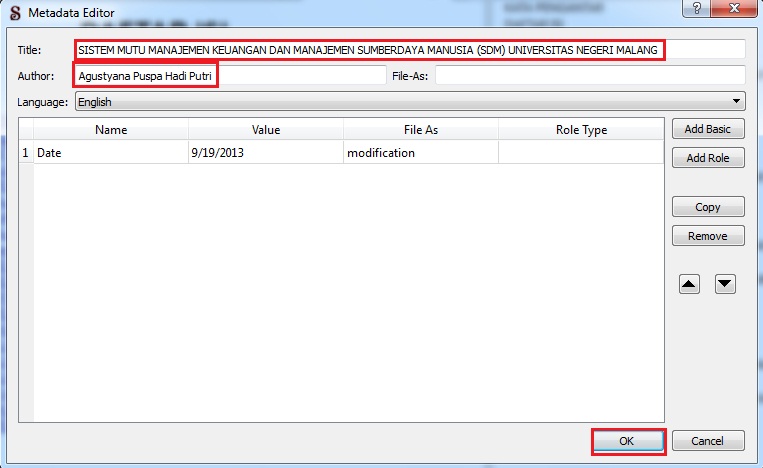
  • Berikutnya adalah membuat Metadata editor, ini berfungsi untuk menampilkan judul ebook dan autornya. Caranya adalah pilih menu Tools à Metadata Editor
9
  • Kemudian akan muncul tampilan sebagai berikut.
10
Title sebagai judul ebook dan Autor sebagai nama pembuat bukunya. Kemudian tekan OK jika selesai editing.
Simpan file tersebut dengan berekstensi *.epub.

UM (Universitas Negeri Malang) Done

Hari ini 19 september 2013 adalah hari terakhir kami (Alan, Alfin, dan saya) magang di Universitas Negeri Malang. Lega akhirnya bisa menuntaskan kewajiban satu persatu. Akan tetapi pekerjaan masih saja berdatangan dari para dosen maupun karyawan UM yang masih membutuhkan bantuan kami. Merasa dibutuhkan banyak orang dan sekaligus bisa membantu itu rasanya cukup senang. Setidaknya walaupun status sebagai mahasiswa magang, kami bisa bermanfaat bagi pihak ditempat kami magang. Sehingga waktu-waktu kami tidak terbuang sia-sia slama magang ini. Dengan kata lain tidak banyak nganggur.
Selain itu juga kami boleh kembali ke Seamolec tidak dengan tangan kosong. Minimal masih ada yang bisa ditunjukkan sebagai bukti bahwa kami benar-benar magang. Sertifikat magangpun sudah ditangan, tugas-tugas sudah selesai semua dan dikembalikan kepada yang bersangkutan, tiba saatnya berpamitan dengan pihak UM. Berhubung bapak kaprodi teknik Elektro yang sejak awal menerima kedatangan kami bertiga, dan juga senantiasa mengontrol pekerjaan kami selama proses magang saat ini sedang bertugas ke NNT (kalo ga salah dengar) dan beliau baru kembali datang ke kampus esok hari maka, kamipun akan kembali esok hari untuk benar-benar mengakhiri masa magang kami.
Saya pribadi merasa beruntung karena bisa ditempatkan di Universitas Negeri Malang, karena selain magang didaerah asal yaitu malang, di UM dapat bertemu dengan orang-orang baru, lingkungan baru, dan mereka semua menerima kami dengan baik. Kami bertiga juga bisa menjadi satu tim yang kompak dan menyenangkan.
Terimakasih banyak kepada pihak Univeritas Negeri Malang yang telah memberikan kami kesempatan melaksanakan magang kurang lebih selama 1 bulan 2 minggu lebih tepatnya. Terimakasih juga kepada tim seperjuangan saya, Uda Alan yang jauh-jauh dari padang dan juga Alfin sahabat saya sejak kuliah D3 Poltekom, senang bekerjasama dengan kalian. hehehe
Baiklah sekian dulu update blognya,, trimakasih sudah berkunjung keblog saya. God bless you all :)

Membuat Buku Digital

Membuat EBook dengan Calibre dari file DOC

Setelah membaca review Calibre Ebook pada tulisan saya sebelumnya, maka saatnya kita belajar membuat ebook dengan menggunakan software ini.
Tulisan saya ini akan mengulas cara mengubah dokumen Ms Word (yang tidak disupport Calibre) menjadi file html yang nantinya akan kita konversi ke dalam format ebook epub atau Mobipocket yang siap dibaca pada perangkat mobile Kindle Amazon, Iphone / Ipad / Itouch, Nook, Sony PRS, dan perangkat portable lainnya.
Untuk melakukan hal ini, kita perlu persiapkan beberapa program, yaitu :
  • Software untuk membuat ebook (software konversi ke epub), yaituCalibre. Anda bisa mendapatkan versi terbarunya di sini.
  • Software untuk mengkonversi dokumen (.doc/.docx) ke format HTML, misalnya Software aplikasi Ms Word 2003/2007 ke atas.
Langkah pertama, Instalasi Calibre ke dalam perangkat yang kita gunakan (PC/Laptop/Mobile) :
1. Installah software Calibre yang sudah anda download, dengan mendouble klik file calibre-0.9.10.msi. Maka akan tampil :
Pilih bahasa yang akan digunakan, dan klik next.
2. Pilih prangkat ebook yang digunakan, misalnya Android dan pilih jenisnya. Selanjutnya klik Next. Maka akan tampil :
3. Klik Finish.
Jika Calibre sudah terinstal dengan baik, jalankan Calibre dengan mendouble klik icon sehingga tampil :

Mengkonversi dokumen (.doc) ke dalam format HTML
1. Bukalah dokumen anda yang tersimpan dalam format .doc/docx
2. Lakukan pengeditan yang diperlukan sebelum melakukan konversi ke dalam format HTML. Sebaiknya anda mengedit/membuang karakter-karakter yang tidak diperlukan (seperti left indent/enter yang berlebihan). Pastikan dokumen terlihat padat dan tidak ada space (ruang kosong) yang tidak diperlukan.
3. Klik File, Save As, pada Save as type pilih Web Page Filtered.
4. Klik Save.
Selanjutnya, adalah Membuat ebook dengan Calibre :
1. Jalankan Calibre dengan mendouble klik icon 
2. Klik Add books > Add books from a single directory > Pilih file HTMLhasil konversi dari file .doc sebelumnya. Tunggulah sampai proses adding/upload selesai dan file terlihat pada daftar file yang akan di-convert.
3. Selanjutnya, klik daftar file yang akan di-convert menjadi ebook (epub)dan klik icon Convert books > Convert individually. Maka akan muncul kotak dialog Convert….
Pada Output format : Pilih EPUB (format default Calibre)
Change cover imager : Pilih gambar kover ebook dan beri tanda centang pada use cover from source file
Lengkapi Metadata Title, Author, Author sort, Publisher, Tags dan series.

4. Klik OK. Dan tunggulah… Calibre sedang mengkonversi ke formatEPUB
5. Jika sudah selesai, untuk melihat hasilnya, klik file yang ada pada daftar dan klik icon View. Maka hasil ebook dengan format EPUB akan ditampilkan.
Note :
File ebook (EPUB) hasil konversi secara default akan disimpan di C:\My Documents\Calibre Library\ berupa sebuah folder berisi file EPUB dan beberapa file pendukung lainnya.
Untuk menjalankannya/melihat hasil ebook, anda bisa membukanya menggunakan ebook viewer (bawaan Calibre) dengan cara mengeklik kanan file berformat EPUB > Open with > Pilih Ebook viewer (padaC:\program files\calibre2\)
Selamat mencoba, mudah-mudahan bermanfaat… ;)